





Tampilkan postingan dengan label Tips komputer. Tampilkan semua postingan
Tampilkan postingan dengan label Tips komputer. Tampilkan semua postingan

Disk Space Pro Fan membantu Anda untuk membebaskan ruang disk dengan cepat menemukan dan menghapus secara besar-besaran file yang tidak berguna. Filter didukung agar sesuai dengan jenis file tertentu. Anda dapat menemukan statistik dari file video, audio dengan mudah.
Features:
- Scans directories, complete drives for duplicate files
- Freely configurable comparison criteria (file name, size, date and content)
- You can exclude files based on file type, size and folder
- Presents a list of all identical files so you can decide which ones to remove
- Deletes, moves or replaces duplicate files by shortcuts
- Filter view to show disk space usage by file types
- Filter view to show duplicate files by file types
- Flower chart to display disk space usage
- Start from explorer directly
- Unicode filename supported
Download Link Cookapp Disk Space

Sebuah komputer dapat bersuara dengan menyetel media audio atau video?? itu hal biasa. Bagaimana jika sebuah komputer dapat bersuara karena membaca apapun yang kita tulis?? pasti menarik nih...
Mungkin kamu pernah ingin membaca e-book atau tulisan dalam MS.Word atau apapun dalam file komputer kamu dan kebetulan tulisannya banyak banget sampai-sampai kamu bosan untuk membacanya. Mungkin trik ini dapat membantu kamu mencarikan seorang asisten untuk membacakan tulisan tersebut. Siapa asisten tersebut?? ya tentu saja komputer kamu, komputer kamu akan membacakan apapun tulisan yang ingin kamu baca, tidak peduli apakah komputer kamu itu tipe lama atau keluaran terbaru. Mau tau caranya?? mari ikuti langkah mudah dibawah ini:
Pertama-tama kamu buka program notepad, atau bisa klik start - run lalu ketikkan notepad.exe
setelah itu silahkan copy paste coding dibawah ini:
Dim message, sapi
message=InputBox("Silahkan ketik apaun yang ingin saya bacakan?","Komputer Berkata
----www.get2ware.co.cc----")
Set sapi=CreateObject("sapi.spvoice")
sapi.Speak message
Dan setelah selesai, kamu Save As dan beri nama reader.vbs jika sudah, coba kamu jalankan file rider.vbs tadi lalu ketikkan beberapa kalimat yang kamu inginkan untuk dibaca oleh komputer kamu, lalu klik OK
semoga bermanfaat

Short Message Service atau yang lebih sering kita kenal SMS merupakan salah satu layanan utama dari semua operator telekomunikasi di Indonesia. Selain murah dalam segi tarif, SMS juga terasa lebih praktis jika kita hanya berkomunikasi singkat dibanding melakukan call. Kali ini saya mencoba sharing ke temen-temen cara mengirim SMS secara gratis keseluruh operator Indonesia.
Saat postingan ini dibuat, tips ini masih 100% working dan sudah saya test sendiri. Pada Widget dibawah ini kamu cukup menuliskan nomor telepon tujuan dan isi pesan sms yang akan akan kamu kirim dan isikan capca (hasil penjumlahan) lalu tekan tombol "Kirim SMS"
Fasilitas ini tidak hanya berfungsi pada saat kamu online dengan PC aja loh, tetapi fasilitas ini juga berfungsi dengan baik pada saat kamu online lewat ponsel/handpone kamu. Jika fasilitas di atas tidak berfungsi silahkan kamu langsung ke website aslinya di http://www.sms-online.web.id dan jika di website aslinya juga sudah tidak berjalan (berfungsi) kemungkinan besar fasilitas ini sudah ditutup oleh adminnya.
Selain kamu dapat mengirim SMS, pada situs aslinya di http://www.sms-online.web.id terdapat fasilitas inbox jika nomor tujuan tadi membalas (reply) SMS kamu. Mudahkan??!! 2 kata dari saya "HIDUP GRATISAN" hehehehe
Thx to bungas.info atas izinnya untuk memakai widget sms gratis
Semoga bermanfaat

Tips 1. Defragmentasi:
Setelah defragmentasi secara berkala membuat data Anda diatur dalam susunan yang lebih sistematis yang membuat kerja harddisk lebih sedikit untuk mengakses semua data. Semakin cepat dalam pergerakan dari hard drive, beban kerja yang lebih rendah pada baterai yang berarti baterai anda lebih lama.
Tips 2. Mengurangi Proses:
Cobalah untuk mengurangi penggunaan icon system tray/wallpaper, yang tidak diperlukan. Juga memantau berapa banyak sumber daya seperti penggunaan yang mengakses Windows Task Manager (di Windows). Pastikan bahwa jika Anda tidak menggunakan internet, sangat bermanfaat untuk menutup pogram yang tidak dibutuhkan. Tidak perlu menghapus program yang berjalan selama start-up dengan meluncurkan Sistem Configuration Utility dari Run - msconfig - Startup Tab. Unclick program yang tidak diperlukan untuk memulai dan restart komputer sekali.
Tips 3. Menerapkan Task Schedule:
Program seperti defragmentasi atau scan virus sangat disarankan dijadwalkan pada saat anda dalam ruangan yang terdapat sumber listrik (colokkan listrik).
Tips 4. Lepaskan Perangkat Eksternal bila tidak diperlukan:
Perangkat USB eksternal adalah pemakan terbesar daya baterai. Cobalah untuk mencabut perangkat eksternal seperti mouse eksternal, kartu PC, Wi-Fi, speaker eksternal, Bluetooth, Pen drives, portable hdd dan iPod.
Tips 5. Jangan Meninggalkan CD/DVD dalam CD/DVD Drive
Juga tidak meninggalkan CD / DVD dalam drive jika sudah tidak diperlukan. Sebuah disk berputar di dalam drive dapat menghabiskan daya dari baterai anda.
Tips 6. Gunakan Perangkat lokal:
Hindari menggunakan plugin DVD ROM / drive eksternal yang umumnya berjalan di baterai. Anda dapat mentransfer isi CD/DVD ke hard drive atau Anda juga dapat menjalankan virtual drive seperti Pismo File Mount, Alkohol 120%, Daemon alat atau bahkan Microsoft Virtual CD ROM Control Panel.
Tips 7. Periksa Resolusi Anda:
Mengurangi tingkat kecerahan dengan tingkat yang tepat di mana Anda bisa menyesuaikannya dengan bantuan toggles Fungsi tombol atau menggunakan Pengaturan Display pada Control Panel.
Tips 8. Tingkat Suara:
Cobalah untuk mematikan volume speaker dan menghindari menggunakan software multimedia untuk pemakaian baterai yang lebih baik. Anda juga dapat menghindari skema suara yang diinstal yang dapat mengurangi masa pakai baterai Anda.
Tips 9 Hindari Penggunaan Screen Saver
Untuk baterai terbaik, nonaktifkan screensaver.
Tips 10. Hindari Glossy terlihat:
Jika kamu pengguna Windows Vista pada laptop kamu, ada baiknya kamu kemematikan fitur Aero Glass dan beralih ke 'penampilan Classic' yang mengkonsumsi daya yang lebih kecil. Dalam Windows Vista, klik pada Desktop dan kemudian Preferensi dan kemudian View Colour dan kemudian Appearance dan kemudian Classic Appearance dan Windows Basic graphical interface. Pada Windows XP, klik kanan dan pilih properti lalu Display Properties dan kemudian Theme dan pilih Windows Classic.
Sedangkan sistem operasi seperti Linux dan Macintosh, mereka sudah lebih baik dioptimalkan untuk menyediakan masa pakai baterai lebih lama dan kuat.
Tips 11. Pilihan Power:
Anda dapat memeriksa manajemen daya dari 'Power Options ' di Control Panel. Baik Windows XP dan sistem operasi Windows Vista terdiri dari fitur-fitur manajemen daya tingkat lanjut yang membantu Anda untuk mematikan komponen seperti monitor atau hard drive untuk waktu tertentu . Hal ini juga tergantung pada ‘Power Schemes’ yang dipilih. Sebagai contoh dalam sistem operasi Windows XP, Anda dapat memilih ‘Max Battery' pada saat kondisi batrai terisi penuh.
Tips 12. Gunakan Hibernate Mode:
Kadang-kadang kita membuat laptop kita dalam posisi mode Stand by atau mode tidur. Hal ini mengurangi masa pakai baterai karena komponen laptop masih terus beroprasi. Dalam kasus tersebut, sangat disarankan untuk menerapkan mode hirbinate selain komputer menyimpan keadaan sekarang hal ini juga berguna menghemat penggunaan daya batrai karena laptop benar-benar dalam posisi off.
Tips 13. Bekerja pada Program yang disyaratkan:
Alasan utama untuk mengurangi masa pakai baterai adalah untuk bekerja pada beberapa program yang exherts tekanan pada baterai sehingga menyebabkan daya wastage. Menggunakan aplikasi grafis yang berorientasi pada tingkat minimum. Jika Anda bekerja pada aplikasi spreadsheet yang seperti umumnya mengkonsumsi daya kurang dari bermain permainan favorit Anda. Anda juga dapat menambah masa baterai hanya dengan membuka satu atau dua program yang diperlukan secara bersamaan.
Tips 14. Konsumsi RAM:
Sistematis penggunaan RAM yang lebih rendah adalah beban pada Virtual memory yang benar-benar bekerja untuk hard drive. Jika Anda amati, penggunaan RAM lebih banyak mengarah ke pemakaian daya yang juga meningkatkan seluruh cadangan ram dengan mengurangi akses ke kinerja hard drive.
Tips 15. Kebersihan adalah harus:
Sebuah laptop yang berdebu dan kotor umumnya blok menghasilkan ventilasi udara lebih panas yang sebenarnya mengurangi masa pakai baterai. Anda dapat mencoba untuk membersihkan ventilasi udara waktu ke waktu yang akan membantu Anda untuk tetap beroperasi pada temperatur yang rendah. Cobalah untuk membuka ruang di dekat ventilasi untuk udara bebas. Juga mencoba menjaga daerah di dekat laptop yang bersih untuk menghindari dari debu.
Tips 16. Faktor Suhu:
Panas yang berlebihan dapat mengurangi masa pakai baterai perlahan tapi pasti. Juga hindari membuka laptop di bawah sinar matahari langsung atau di dalam mobil yang tertutup.
Tips 17. Efek Memori:
Lebih masalah bagi pengguna laptop yang memiliki baterai Ni-MH type lama daripada baterai Li-Ion yang tersedia pada laptop modern yang baru-baru ini. efek Memori terkait dengan hilangnya daya baterai ketika mereka terus-menerus diisi ulang setelah sebagian habis. Hal ini akan dicegah oleh pemakaian baterai yang benar dan proses pengisian ulang batrai dengan benar.
Tips 18. Update Kriteria:
Mungkin kedengarannya agak aneh tapi dengan adanya update driver dan perangkat lunak pada dasarnya dirancang untuk menjadi lebih efisien dan penggunaan daya baterai lebih sedikit.
Tips 19. PerawatanAdapter:
Pastikan bahwa adaptor yang anda gunakan untuk pengisian baterai laptop adalah spesifikasi yang asli. Sebuah kualitas model adaptor yang tidak standar dapat menyebabkan semacam overload yang juga dapat merusak laptop dan baterai.
Tips 20. Paket Pekerjaan:
Jika Anda telah membuat keputusan untuk tidak memakai laptop dalam beberapa hari, maka pastikan bahwa muatan dari baterai harus 40% dan kemudian Anda bisa lepaskan baterai dan simpan di tempat yang dingin dan tempat yang kering.
Sebuah baterai lithium ion yang normal memiliki hidup rata-rata hampir 2 sampai 3 tahun. Dengan bantuan beberapa trik dan perawata, kerusakan yang dapat ditunda.

Mengurangi jumlah RAM untuk Firefox yang menggunakan fitur cache
caranya:
1) Ketik "about: config" (tanpa tanda kutip) di address bar di browser.
2) Cari "browser.sessionhistory.max_total_viewers"
3) Set nilainya ke "0"; (nol)
Meningkatkan Kecepatan Firefox di saat membuka halaman web
1) Ketik "about: config" pada address bar dan tekan Enter. (Biasanya browser akan membuat satu permintaan ke sebuah halaman web pada suatu waktu bila Anda mengaktifkan pipelining sehingga dapat benar-benar mempercepat loading halaman....)
2) Mengubah entri sebagai berikut:
Set "network.http.pipelining" menjadi "true"
Set "network.http.proxy.pipelining" menjadi "true"
Set "network.http.pipelining.maxrequests" ke beberapa nomor seperti 10. Ini artinya akan membuat 10 requests sekaligus.
3) Terakhir, klik kanan di mana saja dan pilih New-> Integer. Lalu namai dengan "nglayout.initialpaint.delay" dan set nilainya ke "0";. (Nol)
Nilai ini adalah jumlah waktu loading browser sebelum. Jika Anda menggunakan koneksi broadband Anda akan memuat halaman dengan lebih cepat sekarang.
Opsional (untuk lebih mempercepat browsing web) di sini adalah beberapa lebih banyak pilihan untuk konfigurasi Anda tentang: (Anda mungkin harus membuat beberapa entri dengan cara Right Klik -> New-> Interger atau String
"Network.dns.disableIPv6": set "false"
"Content.notify.backoffcount": set "5"; (Lima)
"Ui.submenuDelay": set "0"; (nol)
Mengurangi penggunaan RAM hingga 10Mb saat Firefox diminimalkan
trick ini akan membuat penggunaan RAM Firefox turun menjadi 10 Mb ketika diminimalkan:
1) Buka Firefox dan ketikkan di Address Bar. Ketik about: config dan kemudian tekan Enter.
2) Klik kanan pada halaman dan pilih New -> Boolean.
3) Di kotak yang muncul masukkan "config.trim_on_minimize". Tekan Enter.
4) Pilih “True” dan kemudian tekan Enter.
5) Restart Firefox.
Tweak sederhana ini akan membuat browsing web anda dengan Mozilla Firefox setidaknya dua kali lebih cepat dan ini merupakan trik sederhana yang biasa orang lakukan.
sumber http://www.unplggd.com/unplggd/how-to/how-to-double-your-internet-browsing-speed-on-firefox-074649
Semoga Membantu
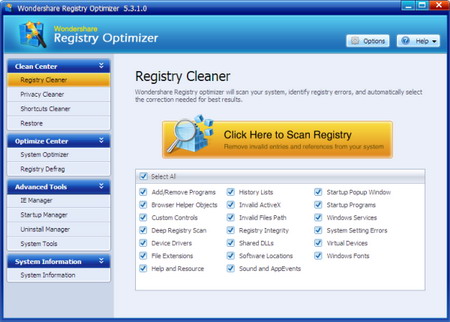
Wondershare Registry Optimizer terdiri dari tiga modul fungsi utama: pembersihan utama, mengoptimalkan pusat dan aplikasi-aplikasi sistem. Dengan antarmuka intuitif dan logis yang terorganisir, Anda dapat mengakses bagian manapun dalam satu satu klik. Bahkan pengguna pemula dapat menyelesaikan semua pekerjaan dalam membersihkan dan mengoptimalkan dengan ini terbaik Windows Registry Optimizer dalam beberapa menit, dan untuk para pencinta komputer, ada lebih banyak pilihan disesuaikan. Dan Pengoptimal Registry ini juga kompatibel dengan Windows 7, Windows Vista, Windows XP, Windows 2000.
Registry Cleaner membangun dalam registri Windows pengoptimasi
Scan dan membersihkan registri Windows untuk menjaga PC yang menjalankan bebas dari kesalahan! Kebanyakan PC crash akibat kesalahan dalam registri. membersihkan registri secara teratur dapat meningkatkan stabilitas sistem dan kinerja!
Menjaga privasi Anda dengan menghapus jejak yang tertinggal di komputer Anda. Khawatir tentang cookie browser? Anda dapat menjaga mereka yang Anda inginkan jika Anda atur di Registry Optimizer!
Kamu Dapat Mendownoad Software ini Secara Gratis Dengan klik Download Link Di Bawah ini
Download Link Wondershare Registry Optimizer v5.3.4

Ziddu.com merupakan salah satu file hosting terkemuka, banyak manfaat yang kita peroleh dari file hosting ziddu.com ini. Selain menyediakan berbagai file gratis, kitapun memperoleh kesempatan untuk memperoleh penghasilan tambahan dari web tesebut. Bagaimana caranya?? kali ini saya membagikan tips mendapatkan pengahsilan tambahan dari ziddu, bagi kalian yang belum tau apa sih ziddu itu, silahkan klik disini untuk mengunjungi dan lakukanlah registrasi
Mudah dan Gampang, pertama-tama kamu kunjungi dan lakukan registrasi klik disini (gratis loh), setelah kamu teregistrasi yang kamu harus lakukan untuk memperoleh pendapatan dari ziddu adalah kamu hanya meng-upload suatu file ke direktory ziddu.com ,, Saran saya, upload lah suatu file yang dicari atau dibutuhkan banyak orang hingga nanti memungkinkan banyak orang akan mendownload file yang kamu upload tadi. Kemudian sebarlah link download file yang kamu upload tadi kebanyak orang, hal ini berguna untuk memasarkan file yang kamu upload sehingga diketahui dan didownload oleh banyak orang. Tidak usah berfikir rumit untuk memasarkan file kamu, kamu bisa memasarkan di blog kamu atau forum-forum atau facebook atau friendster, dll. Mengapa kamu harus memasarkan file yang kamu upload??
Lihat gambar dibawah ini


Setelah membaca
-download Alexa HitSpanker dulu disini
-jika sudah instal softwarenya kemudian jalankan softwarenya.
-Pada kotak yang bertuliskan "URL send to" kamu masukkan alamat web/blog kamu
-truz pencet tombol "add" dan pada keterangan "User per Hour" dan "Maximum User" masukkan jumlah angka pengunjung/visitor yang akan berkunjung ke web/blog kamu dalam satu jam *kalo saya sih isi 1000000 hahahahaha NGAREP!!, namanya juga usaha hehhe* lalu klik next
-Pada keterangan "thread" silahkan pilih brapa aja, soalnya saya juga gak ngerti maksudnya buat apa *dong..ndong..ndong..jangan gila dong, udah jagan protes ikutin aja* dan pilih juga "default proxy" truz klik next
-Nah, lanjutkan klik start
-Tunggu sampai selesai, petuahnya sih katanya semakin lama semakin cihuy hasilnya.
Udah deh tinggal nunggu aje, tapi saya juga gak yakin software ini berpengaruh apa tidak. Kalau emang bener ini software mujarab, wah mesti disiapin nih piala nobel buat si penemu ni software. Bagi kalian sobat-sobat blogger yang ingin mencoba software ini dapat mendownloadnya disini via Ziddu.
Banyak sekali bisnis marketing yang menghasilkan keuangan di internet, setiap web marketing bisnis mempunyai kententuan dan kebijakkan yang berbeda. untuk memulainya pun ada yang menawarkan untuk mendaftar gratis (free sigh up) maupun pendaftaran yang berbayar (paid sigh up), tentunya ada perbedaan dari ke dua pendaftaran tersebut. Terutama fasilitas yang ditawarkan, yang biasanya berbayar akan mendapatkan fasilitas yang lebih dari pada gratisan *ya ialaahhh, anak kecil juga tau*. Tidak ada salahnya bagi kamu, terutama yang baru ingin mencoba-coba bisnis internet di mulai dari yang gratisan. selain kita tidak harus membayar alias gratis untuk registrasi, setidaknya kita jadi benyak sedikit mengerti menjalani bisnis di internet yang menghasilkan uang. Terlepas dari resiko, karena setiap bisnis paati akan menghadapi resiko dan menurut saya tidak ada sesuatu tanpa resiko. Umumnya pada awalnya memulai dengan resiko yang kecil akan menghasilkan yang kecil begitu juga sebaliknya, tidak berlaku bagi saya untuk memulai bisnis dengan pedoman mengeluarkan biaya sedikit akan mengahsilkan suatu pendapatan yang maksimal besarnya.

Untuk mencoba bisnis internet yang gratisan salah satunya kamu bisa mencoba dengan mengklik disini, kamu hanya perlu registrasi (gratis), login dan klik web yang ditunjuk, Mudahkan!! selain itu kamu juga akan mendapatkan 1 dollar untuk setiap kali mengklik alamat web yang ditunjuk. tertarik ingin mencoba???.....
Untuk detailnya, coba kamu baca dan pahami proses dibawah ini:
Langkah awal, kamu harus mempunyai akun e-mail. jika sudah punya, silahkan kamu klik disini
Setelah web tersebut terbuka, kamu klik keterangan "register for free" untuk membuat akun gratisan..
 Tunggu samapai halaman webnya selesai terproses, jika sudah lalu kamu isi data-data kamu yang di butuhkan sesuai dengan yang kamu inginkan. seperti username, password, alamat e-mail, dan nama lengkap kamu. jika sudah, kamu klik "create akun". Nah jika kamu sudah menyelesaikan langkah awal ini berarti kamu sudah mempunyai akun di www.richptc.com .
Langkah kedua dan cara kerjanya, kamu login ke www.richptc.com masukkan username dan password yang tadi kamu buat dan klik login. dan kamu akan melihat tampilan seperti ini

Lalu kamu klik "earning area" untuk proses mendapatkan pendapatan (yaitu $1 per klik), dan kamu akan menemui tampilan seperti ini
 Kamu klik keterangan "click links", sedangakan keterangan "5 klik avilable" brarti menunjukkan kamu dalam hari itu kamu hanya dapat mengklik 5 link, yang brarti juga bahwa kamu mempunyai kesempatan mengumpulkan $5 dollar dalam 1 hari. jika kamu mengklik "click links" kamu akan menemui tampilan seperti ini
 Kamu klik satu persatu dari daftar lima link yang ditunjuk, contoh: kamu klik link urutan paling atas "Hugmoeny.com Earn money with investing" nanti akan terload web baru, kamu lihat di bagian atas web tersebut terdapat kotak berlatar biru dengan hitungan mundur, tunggulah samapai hitungan mundur tersebut selesai. jika sudah selesai hitungan mundur tersebut akan berubah menjadi keterangan "click (angka)" dan disampingnya berjejer 4 angka, detailnya lihat gambar dibawah
 Nah tugas kamu sebenarnya adalah kamu hanya meng-klik pada jejeran 4 angka (sebelah kiri) sesuai keterangan "click (angka)" yang sebelah kanan, contoh pada gambar berarti kamu harus meng-klik angka 7 pada jejeran 4 angka disebelah kiri. Jika sudah, ulangi pada 4 link yang tersisa. dan ulangi lagi pada hari berikutnya (jika sempat aja).
Untuk mengecek apakah kamu mendapatkan uang dari proses tersebut. kamu bisa melihat di Account kamu, lihatlah angka dibalance kamu. dan untuk meng-claim uang kamu. kamu harus mengumpulkan $1000 dahulu dari balance kamu, jika sudah terpenuhi $1000 kamu bisa mentransfernya ke Paypal kamu.
Tips: jika kamu ingin mempercepat mencapai $1000, perbanyaklah downline karena setiap mendaftarkan downline kamu mendapatkan $10 dan 50% dari pendapatan downline kamu.
Semoga Berguna untuk kamu
READ MORE
Untuk mencoba bisnis internet yang gratisan salah satunya kamu bisa mencoba dengan mengklik disini, kamu hanya perlu registrasi (gratis), login dan klik web yang ditunjuk, Mudahkan!! selain itu kamu juga akan mendapatkan 1 dollar untuk setiap kali mengklik alamat web yang ditunjuk. tertarik ingin mencoba???.....
Untuk detailnya, coba kamu baca dan pahami proses dibawah ini:
Langkah awal, kamu harus mempunyai akun e-mail. jika sudah punya, silahkan kamu klik disini
Setelah web tersebut terbuka, kamu klik keterangan "register for free" untuk membuat akun gratisan..

Langkah kedua dan cara kerjanya, kamu login ke www.richptc.com masukkan username dan password yang tadi kamu buat dan klik login. dan kamu akan melihat tampilan seperti ini

Lalu kamu klik "earning area" untuk proses mendapatkan pendapatan (yaitu $1 per klik), dan kamu akan menemui tampilan seperti ini


Untuk mengecek apakah kamu mendapatkan uang dari proses tersebut. kamu bisa melihat di Account kamu, lihatlah angka dibalance kamu. dan untuk meng-claim uang kamu. kamu harus mengumpulkan $1000 dahulu dari balance kamu, jika sudah terpenuhi $1000 kamu bisa mentransfernya ke Paypal kamu.
Tips: jika kamu ingin mempercepat mencapai $1000, perbanyaklah downline karena setiap mendaftarkan downline kamu mendapatkan $10 dan 50% dari pendapatan downline kamu.
Semoga Berguna untuk kamu

Dalam e-mail tersebut, spammer akan menyatakan bahwa bank mengumumkan dirinya bangkrut. Di sana juga tercantum tautan “Learn how to save money.” Tentu sebagai nasabah, Anda ingin tahu cara menyelamatkan dana Anda bukan? Namun jika tautan itu diklik, diam-diam Trojan.Pidief akan memasang dirinya ke PC Anda. Jika ada data-data pribadi dan perbankan Anda simpan di PC, bisa saja informasi itu diintai.
Spam dengan tajuk bank bangkrut ini marak karena situasi keuangan dunia yang sedang goyah, khususnya di AS. Di AS, sampai medio Desember lalu sebanyak 140 bank telah ditutup oleh FDIC (Federal Deposit Insurance Corporation).
Sebelum terburu-buru mengklik tautan apa pun dalam e-mail, begitu saran Symantec, sebaiknya kita mengecek dulu ke sumber yang terpercaya dan website resmi otoritas keuangan. Ceklah apakah benar bank tertentu diambil alih atau ditutup oleh pemerintah.
E-mail lain yang perlu dicermati adalah yang bertajuk “Pil dari Amazon”. Menurut peneliti dari Symantec, pesan jenis ini berbeda dengan sebelumnya. Spammer sebenarnya membuat akun pada website peritel Amazon, lalu mengirimkan pesan melalui sistem e-mail Amazon dengan tautannya. Jika tautan di pesan itu diklik, Anda akan dibawa ke website Amazon.
Yang juga perlu diabaikan adalah e-mail berisi iklan selebriti seperti Andy Lau, lengkap dengan nomor teleponnya. Tidak perlulah menelepon nomor tersebut karena ini adalah spam.
Para peneliti sekuriti di Symantec menyarankan Anda untuk melakukan hal-hal ini:
•Tidak membalas spam. Membalas e-mail spam justru akan mengundang kehadiran spam-spam lainnya. Lagi pula, alamat email itu biasanya palsu.
•Jangan isi formulir dalam pesan yang meminta informasi pribadi atau keuangan atau kata sandi (password). Perusahaan terkemuka tidak mungkin meminta informasi pribadi Anda melalui e-mail. Juga jangan mengklik atau cut and paste dari tautan dalam pesan.
•Jangan beli produk atau jasa dari pesan spam
•Jangan buka pesan spam
•Jangan meneruskan peringatan virus apa pun yang Anda terima melalui e-mail karena bisa jadi itu adalah berita bohong
Sumber: PCplus

Produsen chip Intel membenarkan adanya prosesor Core i7 palsu yang dijual melalui gerai ritel online Amerika Utara, Newegg. Menurut situs HardOCP, Newegg membeli 300 prosesor palsu dari D&H Distributing dan … produk-produk palsu itu dikirimkan minggu lalu dengan total pengiriman berjumlah 2000 unit.”
“Intel telah dibuat sadar akan adanya paket i7-920 palsu di pasar dan sedang menyelidiki berapa banyak dan/atau di mana mereka dijual. Contoh-contoh yang kami lihat bukanlah produk Intel, tetapi hasil pemalsuan. Para pembeli sebaiknya menghubungi tempat pembelian untuk minta ganti dan/atau menghubungi lembaga penegak hukum setempat jika tempat pembelian itu menolak memberikan bantuan,” kata Intel kepada The Inquirer di Inggris.
Produk palsu Intel itu pertama kali dilaporkan keberadaannya oleh situs Hard OCP Jumat lalu. Salah satu anggota mereka mem-posting gambar dari chip Intel Core i7-920 yang dibelinya melalui Newegg.
Anggota forum Overclocker juga melaporkan masalah yang sama, mem-posting gambar dari “factory sealed” yang dicetak di kotak itu di bawah stiker segel pabrik yang palsu. Kedua anggota forum itu juga melaporkan kesalahan eja di kemasan dan juga manual instruksi yang kosong.
Newegg kemudian merilis pernyataan pers yang menyarankan bahwa masalah itu berasal dari kesalahan kirim. “Newegg menyadari kesalahan kirim yang terjadi pada pesanan tertentu CPU Intel Core i7-920. Setelah menyelidiki masalah secara internal, kelihatannya mitra jangka panjang kami secara keliru mengirimkan sejumlah kecil produk demo dan bukannya unit yang berfungsi.”
Newegg juga menyebutkan bahwa mereka telah menukar semua prosesor palsu yang dikirimkan dengan produk asli Intel. Mereka juga menegaskan bahwa pemasok yang bersalah itu bukanlah D&H Distributing, tetapi pihak lain.
Sumber: PCplus
Yah seperti judul postingan ini, mungkin kamu ingin mengetahui seseorang berada di mana dan satu-satu nya petunjuk yang kamu punya adalah nomor hp nya saja. Ada sedikit trick untuk anda, langsung saja kamu masukkan nomor hp tersebut kedalam text area di bawah ini (disamping kalimat "silahkan masukan nomor MSDN") lalu kamu click "search"
Info: hanya dapat melacak nomor simpati
READ MORE
Info: hanya dapat melacak nomor simpati
Anda bisa mendownload file dari rapidshare, hotfile, dan depositfile layaknya seperti Akun premium. Hebat nya lagi, Generator ini memungkinkan anda untuk me-resume downloading ketika download gagal.
Caranya, pilih type file hosting yang kamu butuhkan (rapidshare/hotfile/megaupload) lalu copy-paste alamat url filenya pada halaman web dibawah ini dan masukkan code capca nya lalu tekan generate. silahkan mencoba.
READ MORE
Caranya, pilih type file hosting yang kamu butuhkan (rapidshare/hotfile/megaupload) lalu copy-paste alamat url filenya pada halaman web dibawah ini dan masukkan code capca nya lalu tekan generate. silahkan mencoba.

Peredam suara HDDScan dapat mengatur tingkat kebisingan hard disk. Ingat, semakin tenang, performa hard disk pun akan semakin turun.
Baiklah kita mulai tips kali ini adalah membungkam jeritan harddisk eksternal, Langkah pertama untuk mengurangi kebisingan adalah mengetahui produsen hard disk tersebut. Gemana cara tau nya??oke saya beri tau karna kamu ga tau klo kamu udah tau pasti kamu ga akan minta di kasih tau karna kamu udah tau jadi kita sama-sama tau deh *stop basa basi* langsung saja buka "Device Manager" melalui "Settings | Control Panel | System | Hardware". Apabila di bawah "Disk drives" tidak tercantum nama hard disk (produsen, model), buka casing untuk melihatnya secara langsung. Apabila produsennya telah diketahui, cari di websitenya istilah "AAM" atau "Automatic Acoustic Management". Alternatifnya, gunakan freeware HDDScan. Sayangnya, program seperti ini umumnya tidak berfungsi untuk hard disk eksternal dengan interface USB. Untuk menurunkan kebisingan hard disk, Anda perlu mengeluarkannya dari casing eksternal. Tergantung tipenya, hubungkan ke PC dengan kabel SATA atau IDE. Kini atur setting akustik hard disk (biasanya dengan slider) yang mengatur waktu akses dari "tidak bising/lambat" hingga "loud/fast". Setting ini akan tetap berlaku setelah hard disk dimasukkan kembali ke dalam casing eksternalnya.
Semoga bermanfaat
Sumber: PCplus
Melalui folder-sharing tersembunyi, seseorang dapat membaca hard disk atau mengakses printer Anda melalui account administrator yang dibuat Windows. Pengguna Windows XP Pro yang tidak berbagi PC dengan orang lain dan sama sekali tidak ingin datanya diakses orang lain, dapat mematikan folder tersebut untuk mencegahnya.
Klik 'Start | Control Panel | Administrative tools' lalu klik ganda 'Computer management'. Di bawah 'Shared Folders | Shares' Anda akan menemukan semua drive, account adminstrator yang dibuat Windows, printer/fax-sharing, dan IPC yang memungkinkan komunikasi antar-program jaringan melalui koneksi jarak jauh (remote). Tanda $ di belakang folder menunjukkan bahwa sifat sharing-nya tersembunyi. Klik kanan 'C$' lalu pilih 'Disable Sharing' untuk mematikan sharing ke drive C:. Ketika Windows meminta konfirmasi, klik 'Yes'. Lakukan hal yang sama untuk sharing yang lainnya.
Perhatian! Pengguna lain dalam jaringan tidak lagi dapat mengakses data yang terdapat di drive C: dan drive lain yang Anda matikan. Akhiri sharing hanya jika PC Anda bukan merupakan bagian dari sebuah jaringan atau jika Anda sama sekali tidak mengijinkan orang lain mengakses hard disk Anda.
Satu-satunya sharing yang tidak dapat Anda singkirkan adalah 'IPC$'. Ini mengesalkan, karena justru melalui Inter Process Communication (IPC) ini PC lain dapat mengontak PC Anda. Dengan tips di atas Anda hanya dapat mencegah akses ke drive, tetapi tidak ke PC-nya itu sendiri.
Setelah mematikan sharing, keluar dari 'Computer management'. Agar Windows tidak
Sumber: PCplus
READ MORE
Klik 'Start | Control Panel | Administrative tools' lalu klik ganda 'Computer management'. Di bawah 'Shared Folders | Shares' Anda akan menemukan semua drive, account adminstrator yang dibuat Windows, printer/fax-sharing, dan IPC yang memungkinkan komunikasi antar-program jaringan melalui koneksi jarak jauh (remote). Tanda $ di belakang folder menunjukkan bahwa sifat sharing-nya tersembunyi. Klik kanan 'C$' lalu pilih 'Disable Sharing' untuk mematikan sharing ke drive C:. Ketika Windows meminta konfirmasi, klik 'Yes'. Lakukan hal yang sama untuk sharing yang lainnya.
Perhatian! Pengguna lain dalam jaringan tidak lagi dapat mengakses data yang terdapat di drive C: dan drive lain yang Anda matikan. Akhiri sharing hanya jika PC Anda bukan merupakan bagian dari sebuah jaringan atau jika Anda sama sekali tidak mengijinkan orang lain mengakses hard disk Anda.
Satu-satunya sharing yang tidak dapat Anda singkirkan adalah 'IPC$'. Ini mengesalkan, karena justru melalui Inter Process Communication (IPC) ini PC lain dapat mengontak PC Anda. Dengan tips di atas Anda hanya dapat mencegah akses ke drive, tetapi tidak ke PC-nya itu sendiri.
Setelah mematikan sharing, keluar dari 'Computer management'. Agar Windows tidak
Sumber: PCplus
Optimisasi Display Setting
Windows Xp dengan tampilan yang atraktif memang terlihat bagus, tapi do you know?? Untuk memproses tampilan tersebut dapat berdampak pada performance komputer kamu sehingga menjadi terasa lebih lambat/lemot terlebih jika kamu memakai windows theme dektop 3D. Hal ini dikarenakan banyaknya system resource yang terpakai untuk me-Load file-file yang dibutuhkan oleh tampilan tersebut.
Memang jika spesifikasi hardware kamu cukup bagus tidak menjadi masalah, tapi bagaimana dengan komputer yang menggunakan spesifikasi minimalis (standar). Untuk itu, jika anda lebih mengutamakan kecepatan performance komputer kamu, bisa kamu coba dengan mengikuti langkah di bawah ini:
1. Pencet Start
2. Settings
3. Control Panel
4. System
5. Advanced tab
6. Di tab Performance pencet ke Settings
7. Tinggalin cuman opsi-opsi ini yang dikasih tanda centang:
- Show shadows under menus
- Show shadows under mouse pointer
- Show translucent selection rectangle
- Use drop shadows for icons labels on the desktop
- Use visual styles on windows and buttons
Optimisasi Font
Pemilihan jenis Fonts atau huruf juga dapat mempengaruhi performance windows di computer kamu, apalagi yang TrueType. Makan system resources, walaupun tidak terlalu terasa singnifikan agar kecepatan komputer kamu optimal, pindah-pindahin aja font yang tidak diperlukan kegiatan sehari-hari, caranya :
1. Buka Control Panel
2. Buka Fonts folder
3. Pindahin font yang tidak diperlukan ke directory temporary contohnya "C:/Backup Font" jadi kamu butuh untuk menghias-hias document tinggal pindahin lagi, makin banyak yang kamu pindahin makin berkurang system resource yang terpakai..
Hemat RAM untuk Firefox
Blom ketemu yang buat IE, tapi kyknya mayoritas IDGS pake FF, jd ini aj ya
Cara nya:
- Buka Tab Baru
- Di address bar, ketik about:config
- Klik kanan, new, boolean
- Ketik config.trim_on_minimize
- Klik buat menjadikan boolean itu true
- Tutup tab
- Restart Firefox
Disable Prefetch buat yang kecil RAMnya
Prefetch dipakai untuk mempercepat launch program dengan mem pre-load program-program ke dalam RAM (read access memory), kalo kamu punya RAM cukup besar hal ini semakin bagus, tetapi bagi yang memiliki RAM kurang dari 384Mb ini dapat melambatkan kinerja sistem, jadi untuk Disable :
1. Pencet Start terus Run
2. Ketik Regedit terus Ok
3. Pergi ke HKEY_LOCAL_MACHINE\SYSTEM\CurrentControlSet\Contro l\Session Manager\Memory Management\PrefetchParameters\
4. Klik kanan di EnablePrefetcher terus set valuenya jadi 0
5. Reboot atau restart system (computer) kamu
Kalo kamu ingin menggunakan prefetch buat program yang sering kamu jalanin ada caranya juga :
1. Klik kanan di icon/shortcut yang kamu pake buat jalanin program
2. Pilih properties
3. Di bagian target, tambahin '/prefetch:1' di belakang line targetnya
4. Pencet OK
Disable Access Update
Kalu lu punya banyak folder ma subdirectory di komputer lu, pada saat elu akses direktory tersebut, XP memakai waktu untuk bikin log time stamp kapan elu access directory tersebut. Ini makan cukup banyak processing power, cuman ini cukup berguna untuk masalah sekuriti, cuman kalo kamu ga pusing soal log begituan, cara disablenya:
- Ke Start | Run trus ketik Regedit
- Pergi ke "HKEY_LOCAL_MACHINE\System\CurrentControlSet\C ontr ol\FileSystem"
- Klik kanan di Daerah kosong, trus pilih 'DWORD Value'
- Buat DWORD Value baru yang disebut 'NtfsDisableLastAccessUpdate'
- Terus Klik kanan di value yang baru kamu buat trus pilih 'Modify'
- Ganti Value Data jadi 1
- Klik OK
- Reboot Komp
Menyempurnakan Performance Swapfile
Kalo lu punya RAM lebih dari 256 MB, tweak satu ini bisa cukup berguna. Pada dasarnya tweak ini akan membuat komp kamu memakai setiap Byte dari RAM kamu BARU memakai swapfile yang ada di HDD kamu. Caranya :
- Ke Start | Run trus ketik msconfig.exe
- Klik di tab System.ini
- Gedein tab 386enh (pencet tanda plusnya)
- Pencet New, terus ketik ini di kotaknya : ConservativeSwapfileUsage=1
- Pencet OK
- Reboot Komp
Cek kalo XP dah pake mode DMA
Biasanya setting default XP mengaktifkan DMA untuk Hard Drive dan CD-Rom untuk perangkat-perangkat IDE. Namum, terkadang komputer suka switch jadi PIO mode. Alasan utama biasanya merupakan virus. Untuk ngecek kalo kompi kamu dah pake mode DMA :
1. Buka Device Manager (Klik Kanan My Computer | Propertie | Tab Hardware | Device Manager)
2. Dobel Klik 'IDE ATA/ATAPI Controllers'
3. Klik kanan 'Primary Channel' pilih 'Properties' terus 'Advanced Settings'
4. Di 'Current Transfer Mode' drop-down box, pilih 'DMA if Available' apabila settingnya bertuliskan 'PIO Only'
Ilangin Pesan Konfirmasi buat Delete
Ini tweak sih ga gitu penting, cuman dengan tweak ini bisa membuat kamu merasa kompi kamu "lebih kenceng". Kalo kamu suka keki pesen "Are you sure?" buat delete suatu file, kamu boleh pake tweak ini, apalagi kalo kamu make laptop yang make touchpad.
1. Klik kanan di 'Recycle Bin' di desktop kamu trus pilih 'Properties'
2. Apusin 'Display Delete Confirmation Dialog' di check box terus pencet 'Ok'
Kalo kamu salah mencet delete tanpa ada pesan ini buat cancelin, restore aja di Recycle Bin.
Mempercepat Waktu Shutdown
Tweak ini mengurangi waktu tunggu XP untuk menutup program-program waktu kamu pengen nge-shutdown/b00t komputer kamu.
- Ke Start | Run | Ketik Regedit | OK
- Pergi ke 'HKEY_CURRENT_USER\Control Panel\Desktop\'
- Pilih 'WaitToKillAppTimeout'
- Klik kanan dan pilih 'Modify'
- Ganti valuenya jadi '1000'
- Klik OK
- Sekarang pilih 'HungAppTimeout'
- Klik kanan dan pilih 'Modify'
- Ganti valuenya jadi '1000'
- Klik OK
- Pergi ke 'HKEY_USERS\.DEFAULT\Control Panel\Desktop'
- Pilih 'WaitToKillAppTimeout'
- Klik kanan dan pilih 'Modify'
- Ganti valuenya jadi '1000'
- Klik OK
- Pergi ke 'HKEY_LOCAL_MACHINE\System\CurrentControlSet\Contr ol\'
- Pilih 'WaitToKillServiceTimeout'
- Klik kanan dan pilih 'Modify'
- Ganti valuenya jadi '1000'
- Klik OK
Optimisasi Pagefile
Kalo kamu ngasih pagefile suatu ukuran yang udah pas, XP ga perlu lagi ngaturin yang gitu-gituan jadi bisa nyimpen dikit System Resources. Caranya :
1. Klik Kanan My Computer terus pilih Properties
2. Pilih tab Advanced
3. Dibawah performance, pilih pencetan Settings
4. Pilih tab Advanced lagi dan dibawah Virtual Memory, pilih Change
5. Highlight drive yang isinya pagefile kamu dan ganti Initial Sizenya jadi sama dengan Maximum Size filenya.
Secara default XP membuat pagefile menjadi 1.5 kali ukuran physical memory (RAM) yang ada. Walaupun ini lumayan buat Komp yang RAMnya kecil, tapi buat yang RAMnya 512 an gitu kayaknya nie setting ga gitu ngefek. Jadi, buat kamu yang punya RAM kecil, page file yang diatas ganti jadi 1.5X lipat RAM kamu, tp kalo RAM kamu 512 keatas jadiin rationya sama dengan RAM kamu.
. Mematikan System Restore biar kerja dan matiin lebih cepet!
1. Start dolo, ke control panel, system.
2. Pada tampilan system, diatas system info seharusnya ada yg kata system restore management tuh, klik aja langsung.
3. Matikan System Restore dengan ilangin checklist di tulisan "Turn on System Restore", OK langsung...
(note: Sewaktu nginstall progra sebaiknya system restore lu turn on, soalnya system restore bakal nyatet program/softwer apa aja yg lo udah install hari itu...)
Alerter
Clipbook
Computer Browser
Distributed Link Tracking Client
Fast User Switching
Help and Support - (If you use Windows Help and Support leave this enabled)
Human Interface Access Devices
Indexing Service
IPSEC Services
Messenger
Netmeeting Remote Desktop Sharing (disabled for extra security)
Portable Media Serial Number
Remote Desktop Help Session Manager (disabled for extra security)
Remote Procedure Call Locator
Remote Registry (disabled for extra security)
Remote Registry Service
Secondary Logon
Routing & Remote Access (disabled for extra security)
Server
SSDP Discovery Service - (Unplug n' Pray will disable this)
Telnet
TCP/IP NetBIOS Helper
Upload Manager
Universal Plug and Play Device Host
Windows Time
Wireless Zero Configuration (Do not disable if you use a wireless network)
Workstation
SPEEDUP FOLDER BROWSING
1. Buka My Computer
2. Klik ke Menu Tools
3. Klik ke Folder OptionsClick on Folder Options
4. Klik ke Tab ViewClick on the View tab.
5. Ilangin tanda centang di check box "Automatically search for network folders and printers"
6. Klik Apply
7. Klik OK
8. Reb00t komp
ini ada bebrapa fitur tersembunyi di dalam mikocok xp .
copas biar cepet..
1. Ketikkan "iexpress" tanpa tanda petik pada kotak dialog Start|Run. Anda akan menemukan sebuah utility untuk mengompres dane membuat file self extraction.
2. Anda akan menemukan beberapa tool yang kurang populer, namun punya kelebihan luar biasa. Tool-tool tersebut bisa ditemui di folder support\tools dalam CD instalasi Windows XP. Gunakan program suptools.msi untuk menginstalasi tool-tool tersebut dalam komputer Anda.
3.Ada banyak wizard atau stepby-step di Windows. Untuk mengetahui wizard apa saja, buka Help and Support dan ketikkan "Wizard" tanpa tanda petik pada kolom pencarian. Windows akan memunculkan daftar wizard yang tersedia. Anda tinggal memilihnya.
4. Untuk membuat karakter sendiri, klik Start|Run dan ketikkan Eudcedit. Buat sesuai keinginan Anda, asalakan masih dalam ukuran 64�64 grid. Simpan dengan memilih menu Edit|Save Character.
5. Untuk meletakkan karakter dalam Character Map ke dalam dokumen, Anda cukup membuka Character Map dan memilih karakter tersebut. Kemudian Anda tinggal mengcopy dan paste-nya ke dalam dokumen Anda.
READ MORE
Windows Xp dengan tampilan yang atraktif memang terlihat bagus, tapi do you know?? Untuk memproses tampilan tersebut dapat berdampak pada performance komputer kamu sehingga menjadi terasa lebih lambat/lemot terlebih jika kamu memakai windows theme dektop 3D. Hal ini dikarenakan banyaknya system resource yang terpakai untuk me-Load file-file yang dibutuhkan oleh tampilan tersebut.
Memang jika spesifikasi hardware kamu cukup bagus tidak menjadi masalah, tapi bagaimana dengan komputer yang menggunakan spesifikasi minimalis (standar). Untuk itu, jika anda lebih mengutamakan kecepatan performance komputer kamu, bisa kamu coba dengan mengikuti langkah di bawah ini:
1. Pencet Start
2. Settings
3. Control Panel
4. System
5. Advanced tab
6. Di tab Performance pencet ke Settings
7. Tinggalin cuman opsi-opsi ini yang dikasih tanda centang:
- Show shadows under menus
- Show shadows under mouse pointer
- Show translucent selection rectangle
- Use drop shadows for icons labels on the desktop
- Use visual styles on windows and buttons
Optimisasi Font
Pemilihan jenis Fonts atau huruf juga dapat mempengaruhi performance windows di computer kamu, apalagi yang TrueType. Makan system resources, walaupun tidak terlalu terasa singnifikan agar kecepatan komputer kamu optimal, pindah-pindahin aja font yang tidak diperlukan kegiatan sehari-hari, caranya :
1. Buka Control Panel
2. Buka Fonts folder
3. Pindahin font yang tidak diperlukan ke directory temporary contohnya "C:/Backup Font" jadi kamu butuh untuk menghias-hias document tinggal pindahin lagi, makin banyak yang kamu pindahin makin berkurang system resource yang terpakai..
Hemat RAM untuk Firefox
Blom ketemu yang buat IE, tapi kyknya mayoritas IDGS pake FF, jd ini aj ya
Cara nya:
- Buka Tab Baru
- Di address bar, ketik about:config
- Klik kanan, new, boolean
- Ketik config.trim_on_minimize
- Klik buat menjadikan boolean itu true
- Tutup tab
- Restart Firefox
Disable Prefetch buat yang kecil RAMnya
Prefetch dipakai untuk mempercepat launch program dengan mem pre-load program-program ke dalam RAM (read access memory), kalo kamu punya RAM cukup besar hal ini semakin bagus, tetapi bagi yang memiliki RAM kurang dari 384Mb ini dapat melambatkan kinerja sistem, jadi untuk Disable :
1. Pencet Start terus Run
2. Ketik Regedit terus Ok
3. Pergi ke HKEY_LOCAL_MACHINE\SYSTEM\CurrentControlSet\Contro l\Session Manager\Memory Management\PrefetchParameters\
4. Klik kanan di EnablePrefetcher terus set valuenya jadi 0
5. Reboot atau restart system (computer) kamu
Kalo kamu ingin menggunakan prefetch buat program yang sering kamu jalanin ada caranya juga :
1. Klik kanan di icon/shortcut yang kamu pake buat jalanin program
2. Pilih properties
3. Di bagian target, tambahin '/prefetch:1' di belakang line targetnya
4. Pencet OK
Disable Access Update
Kalu lu punya banyak folder ma subdirectory di komputer lu, pada saat elu akses direktory tersebut, XP memakai waktu untuk bikin log time stamp kapan elu access directory tersebut. Ini makan cukup banyak processing power, cuman ini cukup berguna untuk masalah sekuriti, cuman kalo kamu ga pusing soal log begituan, cara disablenya:
- Ke Start | Run trus ketik Regedit
- Pergi ke "HKEY_LOCAL_MACHINE\System\CurrentControlSet\C ontr ol\FileSystem"
- Klik kanan di Daerah kosong, trus pilih 'DWORD Value'
- Buat DWORD Value baru yang disebut 'NtfsDisableLastAccessUpdate'
- Terus Klik kanan di value yang baru kamu buat trus pilih 'Modify'
- Ganti Value Data jadi 1
- Klik OK
- Reboot Komp
Menyempurnakan Performance Swapfile
Kalo lu punya RAM lebih dari 256 MB, tweak satu ini bisa cukup berguna. Pada dasarnya tweak ini akan membuat komp kamu memakai setiap Byte dari RAM kamu BARU memakai swapfile yang ada di HDD kamu. Caranya :
- Ke Start | Run trus ketik msconfig.exe
- Klik di tab System.ini
- Gedein tab 386enh (pencet tanda plusnya)
- Pencet New, terus ketik ini di kotaknya : ConservativeSwapfileUsage=1
- Pencet OK
- Reboot Komp
Cek kalo XP dah pake mode DMA
Biasanya setting default XP mengaktifkan DMA untuk Hard Drive dan CD-Rom untuk perangkat-perangkat IDE. Namum, terkadang komputer suka switch jadi PIO mode. Alasan utama biasanya merupakan virus. Untuk ngecek kalo kompi kamu dah pake mode DMA :
1. Buka Device Manager (Klik Kanan My Computer | Propertie | Tab Hardware | Device Manager)
2. Dobel Klik 'IDE ATA/ATAPI Controllers'
3. Klik kanan 'Primary Channel' pilih 'Properties' terus 'Advanced Settings'
4. Di 'Current Transfer Mode' drop-down box, pilih 'DMA if Available' apabila settingnya bertuliskan 'PIO Only'
Ilangin Pesan Konfirmasi buat Delete
Ini tweak sih ga gitu penting, cuman dengan tweak ini bisa membuat kamu merasa kompi kamu "lebih kenceng". Kalo kamu suka keki pesen "Are you sure?" buat delete suatu file, kamu boleh pake tweak ini, apalagi kalo kamu make laptop yang make touchpad.
1. Klik kanan di 'Recycle Bin' di desktop kamu trus pilih 'Properties'
2. Apusin 'Display Delete Confirmation Dialog' di check box terus pencet 'Ok'
Kalo kamu salah mencet delete tanpa ada pesan ini buat cancelin, restore aja di Recycle Bin.
Mempercepat Waktu Shutdown
Tweak ini mengurangi waktu tunggu XP untuk menutup program-program waktu kamu pengen nge-shutdown/b00t komputer kamu.
- Ke Start | Run | Ketik Regedit | OK
- Pergi ke 'HKEY_CURRENT_USER\Control Panel\Desktop\'
- Pilih 'WaitToKillAppTimeout'
- Klik kanan dan pilih 'Modify'
- Ganti valuenya jadi '1000'
- Klik OK
- Sekarang pilih 'HungAppTimeout'
- Klik kanan dan pilih 'Modify'
- Ganti valuenya jadi '1000'
- Klik OK
- Pergi ke 'HKEY_USERS\.DEFAULT\Control Panel\Desktop'
- Pilih 'WaitToKillAppTimeout'
- Klik kanan dan pilih 'Modify'
- Ganti valuenya jadi '1000'
- Klik OK
- Pergi ke 'HKEY_LOCAL_MACHINE\System\CurrentControlSet\Contr ol\'
- Pilih 'WaitToKillServiceTimeout'
- Klik kanan dan pilih 'Modify'
- Ganti valuenya jadi '1000'
- Klik OK
Optimisasi Pagefile
Kalo kamu ngasih pagefile suatu ukuran yang udah pas, XP ga perlu lagi ngaturin yang gitu-gituan jadi bisa nyimpen dikit System Resources. Caranya :
1. Klik Kanan My Computer terus pilih Properties
2. Pilih tab Advanced
3. Dibawah performance, pilih pencetan Settings
4. Pilih tab Advanced lagi dan dibawah Virtual Memory, pilih Change
5. Highlight drive yang isinya pagefile kamu dan ganti Initial Sizenya jadi sama dengan Maximum Size filenya.
Secara default XP membuat pagefile menjadi 1.5 kali ukuran physical memory (RAM) yang ada. Walaupun ini lumayan buat Komp yang RAMnya kecil, tapi buat yang RAMnya 512 an gitu kayaknya nie setting ga gitu ngefek. Jadi, buat kamu yang punya RAM kecil, page file yang diatas ganti jadi 1.5X lipat RAM kamu, tp kalo RAM kamu 512 keatas jadiin rationya sama dengan RAM kamu.
. Mematikan System Restore biar kerja dan matiin lebih cepet!
1. Start dolo, ke control panel, system.
2. Pada tampilan system, diatas system info seharusnya ada yg kata system restore management tuh, klik aja langsung.
3. Matikan System Restore dengan ilangin checklist di tulisan "Turn on System Restore", OK langsung...
(note: Sewaktu nginstall progra sebaiknya system restore lu turn on, soalnya system restore bakal nyatet program/softwer apa aja yg lo udah install hari itu...)
Alerter
Clipbook
Computer Browser
Distributed Link Tracking Client
Fast User Switching
Help and Support - (If you use Windows Help and Support leave this enabled)
Human Interface Access Devices
Indexing Service
IPSEC Services
Messenger
Netmeeting Remote Desktop Sharing (disabled for extra security)
Portable Media Serial Number
Remote Desktop Help Session Manager (disabled for extra security)
Remote Procedure Call Locator
Remote Registry (disabled for extra security)
Remote Registry Service
Secondary Logon
Routing & Remote Access (disabled for extra security)
Server
SSDP Discovery Service - (Unplug n' Pray will disable this)
Telnet
TCP/IP NetBIOS Helper
Upload Manager
Universal Plug and Play Device Host
Windows Time
Wireless Zero Configuration (Do not disable if you use a wireless network)
Workstation
SPEEDUP FOLDER BROWSING
1. Buka My Computer
2. Klik ke Menu Tools
3. Klik ke Folder OptionsClick on Folder Options
4. Klik ke Tab ViewClick on the View tab.
5. Ilangin tanda centang di check box "Automatically search for network folders and printers"
6. Klik Apply
7. Klik OK
8. Reb00t komp
ini ada bebrapa fitur tersembunyi di dalam mikocok xp .
copas biar cepet..
1. Ketikkan "iexpress" tanpa tanda petik pada kotak dialog Start|Run. Anda akan menemukan sebuah utility untuk mengompres dane membuat file self extraction.
2. Anda akan menemukan beberapa tool yang kurang populer, namun punya kelebihan luar biasa. Tool-tool tersebut bisa ditemui di folder support\tools dalam CD instalasi Windows XP. Gunakan program suptools.msi untuk menginstalasi tool-tool tersebut dalam komputer Anda.
3.Ada banyak wizard atau stepby-step di Windows. Untuk mengetahui wizard apa saja, buka Help and Support dan ketikkan "Wizard" tanpa tanda petik pada kolom pencarian. Windows akan memunculkan daftar wizard yang tersedia. Anda tinggal memilihnya.
4. Untuk membuat karakter sendiri, klik Start|Run dan ketikkan Eudcedit. Buat sesuai keinginan Anda, asalakan masih dalam ukuran 64�64 grid. Simpan dengan memilih menu Edit|Save Character.
5. Untuk meletakkan karakter dalam Character Map ke dalam dokumen, Anda cukup membuka Character Map dan memilih karakter tersebut. Kemudian Anda tinggal mengcopy dan paste-nya ke dalam dokumen Anda.
Prefetch dipakai untuk mempercepat launch program dengan mem pre-load program-program ke dalam RAM (read access memory), kalo kamu punya RAM cukup besar hal ini semakin bagus, tetapi bagi yang memiliki RAM kurang dari 384Mb ini dapat melambatkan kinerja sistem, jadi untuk Disable :
1. Pencet Start terus Run
2. Ketik Regedit terus Ok
3. Pergi ke HKEY_LOCAL_MACHINE\SYSTEM\CurrentControlSet\Contro l\Session Manager\Memory Management\PrefetchParameters\
4. Klik kanan di EnablePrefetcher terus set valuenya jadi 0
5. Reboot atau restart system (computer) kamu
Kalo kamu ingin menggunakan prefetch buat program yang sering kamu jalanin ada caranya juga :
1. Klik kanan di icon/shortcut yang kamu pake buat jalanin program
2. Pilih properties
3. Di bagian target, tambahin '/prefetch:1' di belakang line targetnya
4. Pencet OK
semoga bermanfaat
READ MORE
1. Pencet Start terus Run
2. Ketik Regedit terus Ok
3. Pergi ke HKEY_LOCAL_MACHINE\SYSTEM\CurrentControlSet\Contro l\Session Manager\Memory Management\PrefetchParameters\
4. Klik kanan di EnablePrefetcher terus set valuenya jadi 0
5. Reboot atau restart system (computer) kamu
Kalo kamu ingin menggunakan prefetch buat program yang sering kamu jalanin ada caranya juga :
1. Klik kanan di icon/shortcut yang kamu pake buat jalanin program
2. Pilih properties
3. Di bagian target, tambahin '/prefetch:1' di belakang line targetnya
4. Pencet OK
semoga bermanfaat
Pemilihan jenis Fonts atau huruf juga dapat mempengaruhi performance windows di computer kamu, apalagi yang TrueType. Makan system resources, walaupun tidak terlalu terasa singnifikan agar kecepatan komputer kamu optimal, pindah-pindahin aja font yang tidak diperlukan kegiatan sehari-hari, caranya :
1. Buka Control Panel
2. Buka Fonts folder
3. Pindahin font yang tidak diperlukan ke directory temporary contohnya "C:/Backup Font" jadi kamu butuh untuk menghias-hias document tinggal pindahin lagi, makin banyak yang kamu pindahin makin berkurang system resource yang terpakai..
Semoga bermanfaat
READ MORE
1. Buka Control Panel
2. Buka Fonts folder
3. Pindahin font yang tidak diperlukan ke directory temporary contohnya "C:/Backup Font" jadi kamu butuh untuk menghias-hias document tinggal pindahin lagi, makin banyak yang kamu pindahin makin berkurang system resource yang terpakai..
Semoga bermanfaat
Windows Xp dengan tampilan yang atraktif memang terlihat bagus, tapi do you know?? Untuk memproses tampilan tersebut dapat berdampak pada performance komputer kamu sehingga menjadi terasa lebih lambat/lemot terlebih jika kamu memakai windows theme dektop 3D. Hal ini dikarenakan banyaknya system resource yang terpakai untuk me-Load file-file yang dibutuhkan oleh tampilan tersebut. Memang jika spesifikasi hardware kamu cukup bagus tidak menjadi masalah, tapi bagaimana dengan komputer yang menggunakan spesifikasi minimalis (standar). Untuk itu, jika anda lebih mengutamakan kecepatan performance komputer kamu, bisa kamu coba dengan mengikuti langkah di bawah ini:
1. Pencet Start
2. Settings
3. Control Panel
4. System
5. Advanced tab
6. Di tab Performance pencet ke Settings
7. Tinggalin cuman opsi-opsi ini yang dikasih tanda centang:
- Show shadows under menus
- Show shadows under mouse pointer
- Show translucent selection rectangle
- Use drop shadows for icons labels on the desktop
- Use visual styles on windows and buttons
READ MORE
1. Pencet Start
2. Settings
3. Control Panel
4. System
5. Advanced tab
6. Di tab Performance pencet ke Settings
7. Tinggalin cuman opsi-opsi ini yang dikasih tanda centang:
- Show shadows under menus
- Show shadows under mouse pointer
- Show translucent selection rectangle
- Use drop shadows for icons labels on the desktop
- Use visual styles on windows and buttons
Tips ini cukup berguna kalau Anda mempunyai folder yang diproteksi dengan Software Folder Access tapi lupa passwordnya.
Caranya adalah sebagai berikut:
1. Jalankan Task Manager dengan menekan tombol Ctrl + Alt + Del.
2. Cari LckFldService, kalau sudah ketemu klik tombol End Task untuk menghentikan aplikasi tersebut.
3. Sebagai contoh, folder yang diproteksi dengan menggunakan Folder Access adalah folder test.

Folder yang diproteksi dengan Folder Access
4. Buka Notepad dan ketik baris di bawah ini:
ren test.{21EC2020-3AEA-1069-A2DD-08002B30309D} test

Ganti tulisan test di atas dengan nama folder yang akan dibuka proteksinya.
5. Simpan file tersebut sebagai file bat. Caranya, pada kotak dialog Save, pada bagian Save as type ubah menjadi All Files. Pada contoh ini nama filenya adalah unlock.bat. Simpan file terebut satu drive atau satu folder dengan folder yang akan dibuka proteksinya.

Membuat file bat
6. Untuk membuka proteksi Folder Access, klik 2x pada file unlock.bat.

Jalankan file unlock.bat
Kalau Anda menjalankan tips di atas dengan benar maka folder yang tadinya terproteksi sekarang dapat Anda buka tanpa harus memasukkan password.
Selamat mencoba.
READ MORE
Caranya adalah sebagai berikut:
1. Jalankan Task Manager dengan menekan tombol Ctrl + Alt + Del.
2. Cari LckFldService, kalau sudah ketemu klik tombol End Task untuk menghentikan aplikasi tersebut.
3. Sebagai contoh, folder yang diproteksi dengan menggunakan Folder Access adalah folder test.

Folder yang diproteksi dengan Folder Access
4. Buka Notepad dan ketik baris di bawah ini:
ren test.{21EC2020-3AEA-1069-A2DD-08002B30309D} test

Ganti tulisan test di atas dengan nama folder yang akan dibuka proteksinya.
5. Simpan file tersebut sebagai file bat. Caranya, pada kotak dialog Save, pada bagian Save as type ubah menjadi All Files. Pada contoh ini nama filenya adalah unlock.bat. Simpan file terebut satu drive atau satu folder dengan folder yang akan dibuka proteksinya.

Membuat file bat
6. Untuk membuka proteksi Folder Access, klik 2x pada file unlock.bat.

Jalankan file unlock.bat
Kalau Anda menjalankan tips di atas dengan benar maka folder yang tadinya terproteksi sekarang dapat Anda buka tanpa harus memasukkan password.
Selamat mencoba.


